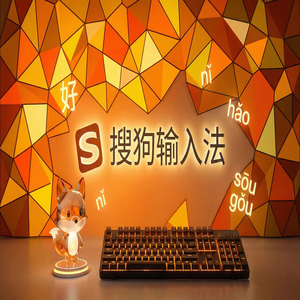
为什么要给电脑搜狗输入法装上盲打键盘皮肤?
你有没有觉得用搜狗输入法的时候,那个键盘界面太单调,眼睛一看就累?尤其是盲打时,皮肤设计不够清晰,手指一走神就容易摸错键。说真的,我用搜狗输入法几年,直到上次无意发现键盘皮肤能切换盲打模式,才觉得这功能太实用了。
盲打键盘皮肤不仅提升视觉辨识度,还能帮助你更快定位按键,兼顾美观和实用。尤其是经常长时间打字的朋友,真心强烈建议试试。接下来我把我操作的详细步骤分享给你们,操作简单,几分钟就能搞定,绝对值得一试。
电脑搜狗输入法盲打键盘皮肤具体开启步骤
打开搜狗输入法后,你会看到任务栏右下角有个“S”的输入法图标,右键点击这个图标会弹出菜单。先不要急着乱点,按我的步骤操作:
1. 右键点击搜狗输入法图标,选择“设置中心”菜单;
2. 在弹出的设置窗口中,切换到“皮肤”这一栏;
3. 在皮肤页面,你会看到默认皮肤和“更多皮肤”按钮,点击“更多皮肤”进入皮肤市场;
4. 搜索框输入“盲打键盘”或者“盲打”,一般会出现官方和用户上传的多个键盘皮肤;
5. 挑选适合你眼睛舒适度的皮肤,点击下载并应用。
说真的,这个过程很流畅,下载只要几秒钟,应用后立刻就能看到不同的键盘布局和高对比颜色,更容易盲打。
手把手教你自定义盲打键盘皮肤,变成专属风格
觉得市场里的皮肤不够个性?我踩过坑,用了好几个盲打皮肤都觉得颜色搭配有点不顺眼。后来我发现搜狗输入法支持自己DIY皮肤,跟大家分享下我的修改方法:
1. 在“皮肤”设置页点击“自定义皮肤”;
2. 选择“新建皮肤”,这里你可以导入已有的皮肤做基础,也可以从空白开始;
3. 重点在于键盘按键的颜色、边框、字体大小和颜色,尤其把盲打常用按键的色彩调得更鲜明,比如WASD键我都调成亮色,方便定位;
4. 调好了别忘了保存,给你做的皮肤起个名字,方便下次切换;
5. 应用后,建议打开左下角的“键盘视图”,看下视觉效果是否符合你的操作习惯。
我试过这种定制玩法,真心舒服多了,工作效率都蹭蹭上涨。
盲打键盘皮肤的隐藏小技巧,提升输入感受
这个细节很多人不知道,除了皮肤本身,搜狗输入法还有个“键盘灯光效果”,对盲打辅助很有帮助。开启方法很简单:
在“设置中心”里,找到“高级”选项卡,里面有个“启用键盘灯光”功能,打开它。键盘灯光会根据你按的键做不同亮度反馈,帮助盲打时确认按键是否正确按下。
还有一个实用小技巧:下载“动态盲打皮肤”,这类皮肤会在你按键时动态变化颜色,让视觉反馈更明显。虽然对眼睛稍微有负担,但打字体验提升很大,尤其是打盲打新手推荐尝试。
总结和个人感受
说真的,电脑搜狗输入法的盲打键盘皮肤不只是花哨,它大大改善了我盲打时的误差率。做了点自定义后,每天打字更顺手,手感也更稳定。更重要的是,操作步骤简单,几分钟就能搞定,绝对值得花时间折腾。
最后提醒大家,除了更换皮肤,也别忘了多练习盲打技能,这样配合好看的皮肤,打字效率才能飞速提高。你平时用搜狗输入法有没有试过盲打键盘皮肤?来聊聊你喜欢哪款?