遇到长语音怎么快速转文字?搜狗输入法帮你搞定
说真的,我之前也被长语音转文字弄得头大,尤其是面对几个分钟以上的长录音,传统的手动打字完全是噩梦。后来试了搜狗输入法的长语音转文字功能,才发现原来这么简单也这么高效。这个功能能直接把语音内容秒转成文字,方便得不要不要的,尤其在需要快速整理会议纪要或聊天记录时,简直是救星。
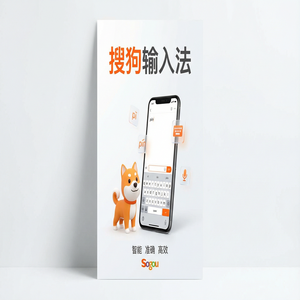
我用的是搜狗输入法的手机版,操作起来流畅,没什么卡顿,而且识别准确率挺高的,错别字很少。下面详细跟你说说怎么一步步操作,保证5分钟内学会使用。
打开搜狗输入法语音转文字功能具体步骤
首先,确保你的手机已经安装了最新版的搜狗输入法,老版本功能会有限制。打开任意聊天窗口,点消息输入框调出搜狗输入法键盘。键盘左下角有一个小“话筒”图标,看起来就像个麦克风,点它就能进入语音输入模式。
别急,普通语音输入只能转换短句,长语音要按住“话筒”不放,录完整段语音再松手,搜狗输入法会自动开始识别,并把长语音转成文本显示在输入框内。这个“按住录音”的方式我试过,感觉比点一下开始录音更稳妥,不容易断断续续。
长语音转文字时的几个实用小技巧
这个细节真的很重要:录音环境一定要安静,避免背景噪音。因为搜狗输入法虽然识别精准,但背景杂音多了,转换结果会出现错字或者乱码。我一般在室内录音,保持手机麦克风距离嘴巴15-20厘米左右,声音清晰但不过曝。
如果长语音超过1分钟,建议分段录入,分两次录完再把文字复制到一起,这样避免一次识别时间过长导致识别失败。更有意思的是,搜狗输入法还支持“播放录音校对”功能,在语音结束后,屏幕右侧会出现一个小音频播放按钮,点击回放原音,边听边对照文字,方便修改错别字。
文字编辑和导出,提升效率的小心机
长语音转成文字后,搜狗输入法提供了很方便的文字编辑工具。文字显示在输入框后,可以直接长按文字选择“全选”或者部分文字复制,粘贴到任何你需要的应用,比如微信聊天、Word文档或者邮件正文。
有时我会用这个功能把会议内容速记下来,稍微调整一下格式就发给同事,省了大量时间。如果你想保存下来做笔记,点击键盘上方的“更多”按钮,选择“保存到剪贴板”,这样多段长语音转换的文字就能一键整合,方便后续处理。
搜狗输入法长语音转文字的常见坑及解决办法
踩过坑才知道,有些朋友反馈长语音识别慢或者失败,原因多是网络问题。搜狗输入法的语音转文字是依赖在线服务器处理,网络不稳定时识别速度会大打折扣。遇到这种情况,我会切换到稳定的WiFi上再试,效果明显提升。
还有一点,长时间录音时尽量不要切换到其他应用,这样搜狗输入法才不会中断录制。以前我就是一边录一边翻别的app,结果录音没保存,真后悔。最后,记得手机设置中给搜狗输入法开启麦克风权限,权限不给够功能是用不了的。
说了这么多,你是不是也想试试看?我觉得搜狗输入法的长语音转文字功能,尤其适合像我这样懒得打字又要保证效率的人。用过才知道,这功能真香!如果你平时也经常需要处理长语音,不妨试试这个方法,顺便告诉我你用下来感觉怎么样?或者你有啥省时省力的小窍门,留言分享一下呗!